ED Chrome 확장 · Manifest V3 v2.0.0

엔트리 디버깅을
더 빠르게.

엔트리 만들기 화면에 디버깅 탭을 더합니다. 변수와 리스트를 실시간으로 보고 수정하고, 신호와 장면을 바로 테스트하며, 함수 안에서 사용된 자료가 어디에 있는지까지 한 화면에서 찾아 보세요.

playentry.org/ws/* 전용 권한: storage Manifest V3 개인 개발 도구
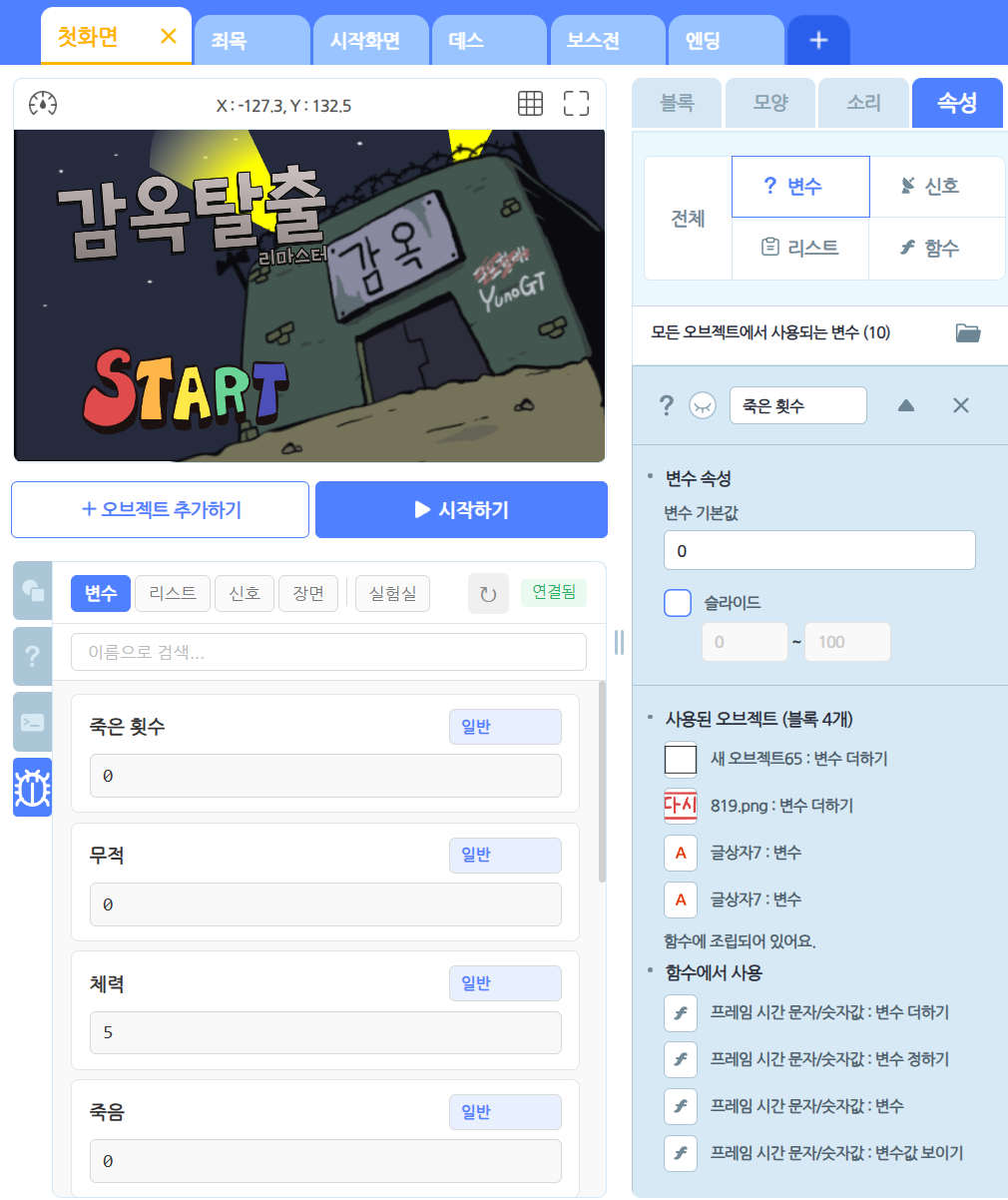
실제 작품 · 감옥탈출 리마스터
Entry Debugger가 적용된 엔트리 만들기 화면 전체 스크린샷
속성 탭 · 함수에서 사용 섹션 하단 · 디버깅 패널 · 변수
https://playentry.org/ws/* 에서만 동작 권한 storage 하나 Manifest V3 기반 실험실 기능 기본 OFF 프로젝트 JSON 자동 변환 X
왜 만들었나요

엔트리 작품이 커지면,
디버깅이 점점 힘들어져요.

변수와 리스트가 십수 개로 늘어나고, 신호와 장면이 얽히기 시작하면 한 가지 값을 확인하려고 작품을 멈췄다 다시 시작하기를 반복하게 됩니다. Entry Debugger는 그 반복을 줄이려고 만든 도구예요.

"
변수와 리스트가 많아지면 지금 어떤 값이 들어 있는지 한눈에 보기 어려워요.
— 작품이 점점 커진 사람의 마음
"
신호가 제대로 발생했는지 확인하려면, 작품을 다시 실행해야만 알 수 있어요.
— 신호 디버깅하다 지친 사람
"
장면을 바꿔 가며 흐름을 확인하려면 매번 처음부터 다시 실행해야 해요.
— 흐름 테스트 중인 사람
"
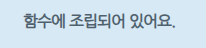
엔트리 속성 탭은 "함수에 조립되어 있어요" 한 줄만 알려주고, 어디서 쓰였는지는 안 보여줘요.
— 자료 추적하던 사람
"
함수 안에서는 오브젝트의 개인 변수와 리스트가 드롭다운에서 사라지기도 해요.
— 함수 깊이 파던 사람
FOUR CORE FEATURES

엔트리 화면 안에서
네 가지 일을 합니다.

엔트리 만들기 화면을 떠나지 않고 현재 상태를 확인하고, 필요한 테스트를 바로 실행할 수 있게 도와줘요.

01 · IN-EDITOR PANEL

디버깅 탭

변수, 리스트, 신호, 장면을 하나의 패널에 모았어요. 값 확인은 물론, 직접 수정하고 신호를 즉시 발생시키며 장면을 바로 전환해 볼 수 있어요.

02 · JUMP TO BLOCK

함수 사용 바로가기

속성 탭에 함수에서 사용 섹션을 추가해, 어떤 함수의 어떤 블록에서 쓰였는지 보여줘요. 클릭하면 해당 함수 편집 화면으로 이동하고, 가능하면 그 블록까지 선택돼요.

03 · SPEECH AS CONSOLE

콘솔 디버깅

말하기 / N초간 말하기 블록에 외치기[LOG] [INFO] [WARN] [ERROR] [DEBUG] 옵션이 더해져요. 로그 옵션은 말풍선 대신 콘솔에 메시지를 기록합니다.

[LOG] 점수 = 1240
[WARN] 보스 체력 ≤ 100
[ERROR] 신호 없음: 부활
[DEBUG] frame 18.3ms
04 · LOCAL VARS IN FUNCTIONS

함수 안에서 개인변수 보기

함수 편집 중에도 현재 오브젝트의 개인 변수와 리스트가 드롭다운에 보이도록 보조해요. 프로젝트 JSON은 바꾸지 않고, 선택 UI만 거들어 줍니다.

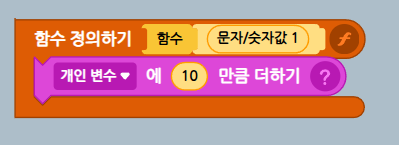
함수 정의 안에서 개인 변수에 값을 더하는 블록
DEBUG TAB · DEEP DIVE

한 패널에서
네 가지 자료를 만져 봅니다.

아래는 실제 디버깅 탭이 동작하는 방식을 그대로 옮긴 인터랙티브 미리보기예요. 탭을 바꾸고, 검색하고, 값을 수정하고, 신호를 보내 보세요. 오른쪽의 변경이 왼쪽 미리보기에 곧바로 반영됩니다.

변수

현재 값 표시 · 직접 수정 · 검색 · 스코프(일반/공유/실시간/지역)별 표시

리스트

항목 펼치기/접기 · 추가/수정/삭제 · 스코프 변경 보조

신호

등록된 신호 목록 · 검색 · 보내기 버튼으로 즉시 발생

장면

장면 목록 · 검색 · 선택 장면으로 이동 · 실행 중 전환 테스트

JUMP TO BLOCK

"어떤 함수에 쓰였는지"
까지 보여드려요.

엔트리 기본 속성 탭은 자료가 함수에 쓰였다는 사실까지만 알려줘요. Entry Debugger는 그 아래에 어떤 함수의 어떤 블록에서 쓰였는지 목록을 더해, 클릭 한 번으로 해당 위치까지 이동해 줍니다.

엔트리 기본

변수 · 속성 탭 기본 표시

사용 위치
속성 탭의 기본 표시 — 함수에 조립되어 있어요.

어느 함수의 어느 블록에서 쓰였는지는 알 수 없어, 직접 함수들을 하나씩 열어 봐야 해요.

Entry Debugger

변수 · Entry Debugger 적용

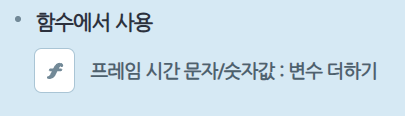
속성 탭의 함수에서 사용 섹션 — 함수 이름과 사용된 블록 정보가 표시됨

속성 탭 기존 표시 바로 아래에 함수에서 사용 목록이 추가돼요. 함수 이름과 사용된 블록 정보가 함께 표시되고, 클릭하면 해당 함수 편집 화면으로 이동합니다.

변수 리스트 신호 함수

아이디어 제공 · kkomaweb.com

CONSOLE-LIKE LOGGING

말하기 블록이
콘솔이 됩니다.

말하기와 N초간 말하기 블록의 드롭다운에 옵션을 더했어요. 외치기를 고르면 엔트리에 이미 있는 별 모양 말풍선이 뜨고, [LOG] / [INFO] / [WARN] / [ERROR] / [DEBUG] 를 고르면 말풍선 대신 콘솔에 기록됩니다.

말하기 블록 · 새 드롭다운
말하기 블록에 추가된 옵션 드롭다운 — 말하기 / 생각하기 / 외치기 / [LOG]
외치기
엔트리 기본 별 모양 말풍선을 사용합니다.
[LOG] / [INFO] / [WARN] / [ERROR] / [DEBUG]
말풍선 대신 콘솔에 메시지를 출력합니다.

✱ 기존 프로젝트 JSON을 자동으로 바꾸지 않아요. 로그 옵션은 실행 중에만 동작하는 보조 기능입니다.

아이디어 제공 · aqu3180.co.kr

Entry Console — 작품 실행 중
Entry Console — [LOG], [INFO], [ERROR], [DEBUG], [WARN], 말하기, 생각하기가 색상별로 표시됨

엔트리 화면 안의 콘솔 패널에 레벨별로 색상이 입혀져 출력됩니다. 말하기 / 생각하기로 표시한 메시지도 같은 콘솔에 함께 흘러요.

EXPERIMENTAL LAB

고급 기능은
실험실에 모아 뒀어요.

기본은 꺼져 있어요. 필요할 때만 켜고, 프로젝트에 맞게 골라 쓰세요. 깊이 들어갈수록 엔트리 내부 동작을 빌려 쓰기 때문에, 업데이트에 따라 동작이 달라질 수 있어요.

실험실 ON
★ Lab

초시계 · 대답 디버깅 시스템 변수

엔트리 기본 변수인 초시계대답의 현재 값을 보고 직접 수정하고, 보이기 / 숨기기까지 제어할 수 있어요.

초시계 = 12.42s · 보이기
대답 = "노란색" · 숨기기 → (500, 0)
★ Lab

터보 모드 ∞ FPS 옵션

속도 조절 패널에 ∞ 단계가 추가돼요. FPS는 60으로 유지하면서 Entry.isTurbo 가 켜집니다. 켜져 있는 동안 속도 버튼이 깜빡여 상태를 알려줘요.

엔트리 속도 조절 패널의 ∞ 단계가 선택된 상태
★ Lab

속성 검색으로 찾기 드롭다운 ⌕

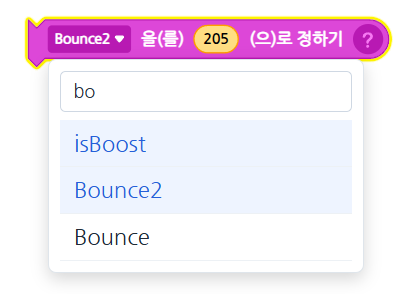
변수 / 리스트 / 신호 드롭다운에 검색 UI가 더해져요. 키워드 입력, 방향키 이동, Enter 선택, Esc 닫기까지 모두 키보드로.

변수 드롭다운에 추가된 검색 UI — bo 검색 시 isBoost, Bounce2, Bounce 가 표시됨
★ Lab

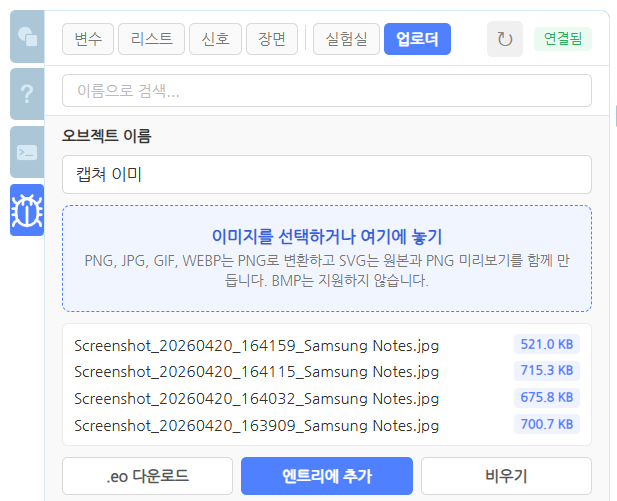
다량 이미지 업로더 .eo 일괄

여러 이미지를 한 번에 선택하거나 드래그해 떨어뜨려요. 오브젝트 이름을 정하면 .eo 파일로 받거나 엔트리에 바로 추가됩니다.

다량 이미지 업로더 — 오브젝트 이름 입력, 드롭존, 파일 목록, .eo 다운로드 / 엔트리에 추가 버튼
BOOST MODE · POPUP

무거운 작품을
조금 더 부드럽게.

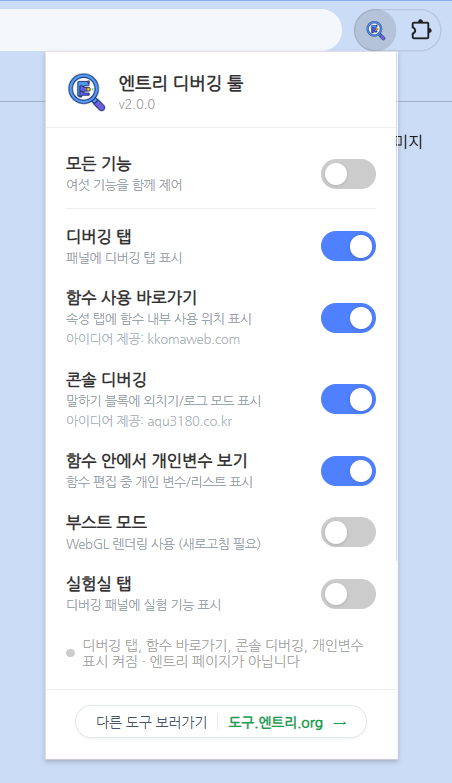
부스트 모드는 실험실이 아니라 확장 팝업의 별도 기능이에요. 내부적으로 엔트리의 WebGL 렌더링 옵션 (Entry.options.useWebGL) 을 켜는 일을 합니다.

기본값은 꺼짐입니다. 사용자가 직접 켜야 동작해요.
WebGL 옵션은 Entry 초기화 시점에 반영되므로 새로고침이 필요해요.
스프라이트가 많고 효과가 무거운 그래픽 프로젝트에서 렌더링 성능 개선을 기대할 수 있어요.
엔트리 내부 옵션을 빌려 쓰는 기능이라, 모든 작품에 효과가 동일하지는 않을 수 있어요.
EXTENSION POPUP — BOOST
부스트 모드 토글 — WebGL 렌더링 사용 (새로고침 필요), 켜짐 상태
EXPECTED FPS
60
before · 24~32 fps
after · 안정 60 fps
+ 새로고침 1회
TRUST & SCOPE

동작 범위를
분명하게 적어 둡니다.

Entry Debugger는 엔트리 공식 서비스가 아닌 개인 개발 도구예요. 어디서 동작하는지, 무엇을 바꾸고 무엇을 바꾸지 않는지를 미리 알려 드립니다.

SCOPE
https://playentry.org/ws/* 에서만
엔트리 만들기 화면 외에서는 동작하지 않아요. 다른 사이트에는 어떤 코드도 주입되지 않습니다.
PERMISSION
권한은 storage 하나
기능별 켜기 / 끄기 설정을 저장하기 위해 브라우저 storage만 사용해요. 네트워크 권한, 탭 권한, 쿠키 권한은 요청하지 않습니다.
PLATFORM
Manifest V3 기반
최신 Chrome 확장 표준을 따라 만들어져, 백그라운드 동작은 서비스 워커로 제한돼요.
DEFAULT
실험실은 기본 OFF
고급 기능은 사용자가 직접 켜야 동작합니다. 설치만으로는 어떤 실험 기능도 활성화되지 않아요.
SAFE EDIT
버튼을 직접 누른 만큼만
값 수정, 리스트 편집, 스코프 변경, 오브젝트 추가는 사용자가 버튼을 누른 경우에만 현재 프로젝트 상태에 반영돼요.
NO JSON REWRITE
JSON 자동 변환 없음
콘솔 디버깅, 속성 검색, 함수 안 개인변수 보기는 기존 프로젝트 JSON을 자동으로 바꾸지 않아요.
NOT OFFICIAL
개인 개발 도구입니다
엔트리 공식 서비스가 아니에요. 엔트리 내부 구조를 빌려 쓰는 일부 기능은 엔트리 업데이트에 따라 동작이 달라질 수 있어요.
DATA
확장 프로그램은 외부 전송 없음
확장 프로그램이 읽는 변수 값, 리스트 내용, 프로젝트 내용은 어디로도 전송되지 않아요. 모든 처리는 사용자의 브라우저 안에서만 일어납니다.
FAQ

자주 묻는 질문

처음 받는 질문 여섯 개를 모았어요.

A.

https://playentry.org/ws/* 형태의 엔트리 만들기 화면에서만 동작합니다. 작품 공유 페이지, 메인 페이지, 다른 사이트에서는 동작하지 않아요.

A.

기능별 켜기 / 끄기 설정을 저장하기 위해 storage 권한 하나만 사용해요. 외부 통신이나 다른 탭 접근 권한은 요구하지 않습니다.

A.

아니요. WebGL 렌더링 옵션은 Entry 초기화 시점에 반영되기 때문에, 토글을 켠 뒤 새로고침이 필요해요.

A.

아닙니다. 실험실 탭과 그 안의 모든 기능은 기본적으로 꺼져 있고, 사용자가 팝업에서 직접 켜야 동작해요.

A.

확장은 기존 프로젝트 JSON을 자동으로 변환하지 않아요. 로그 옵션은 작품이 실행되는 동안 콘솔 출력만 보조하는 기능입니다. 저장하면 옵션은 일반 말풍선처럼 그대로 보존돼요.

A.

블록은 변수 / 리스트의 ID를 참조하므로 실행 자체는 가능해요. 다만 함수 안에서 개인 변수를 선택하는 UI 보조는 확장이 켜져 있을 때만 제공돼요.

CREDITS

함께 만들어 주신 분들

아이디어를 나눠 주신 분들 덕에 두 가지 기능이 시작됐어요.

IDEA · 함수 사용 바로가기
kkomaweb
IDEA · 콘솔 디버깅
aqu3180
MAINTAINER · 그 외 전부
205 / 이영호
205 캐릭터
DESIGN & BUILD
205 — 엔트리에서 만나요

도서 · 확장 블록 · 강연 · 자문으로 엔트리 곁에 있어 온 사람입니다. 학생이 막히는 곳에 정확한 한 문장을 두는 것 — 그 마음으로 이 확장도 만들었어요.